


Как узнать и сменить IP адрес на оборудовании CREVIS
Инструкция по изменению IP-адреса на ПЛК CREVIS G-серии
1.1. Изменение IP-адреса с помощью BOOTP сервера в ПО IOGuide
При подаче питания на ПЛК в первые 40 секунд запускается BOOTP сервер, который находит устройства по MAC-адресу, таким образом, можно изменить IP-адрес находясь в разных подсетях с ПЛК. Для этого нужно воспользоваться ПО IOGuide 2, который можно бесплатно скачать на нашем сайте в разделе Документация и ПО -> Программное обеспечение:
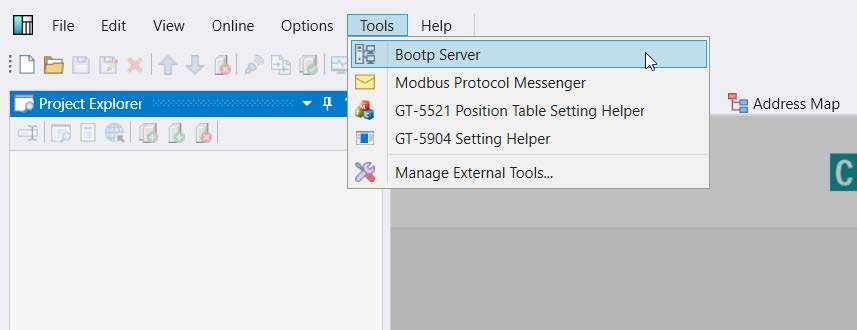
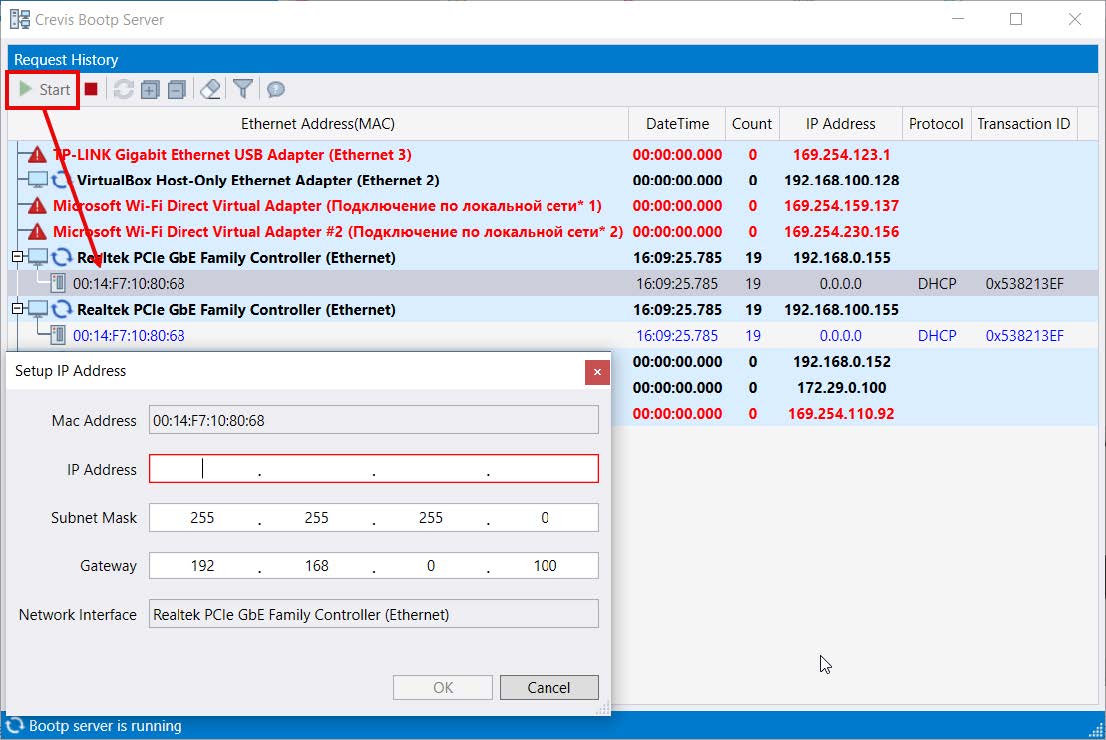
В открывшимся окне необходимо запустить сканирование и двойным кликом выбрать найденное устройство (MAC-адрес в программе будет соответствовать MAC-адресу на лицевой стороне ПЛК).
1.2. Изменение IP-адреса с помощью WEB-интерфейса
У всех устройств КРЕВИС заводской IP-адрес 192.168.100.100, но прежде, чем перейти к изменению IP-адреса через WEB-интерфейс необходимо убедиться, что сетевая карта, по которой происходит связь с ПЛК, находится в той же подсети (ххх.ххх.100.ххх). Для этого нужно проверить настройки сетевой карты и в случае рассогласования, добавить подсеть:
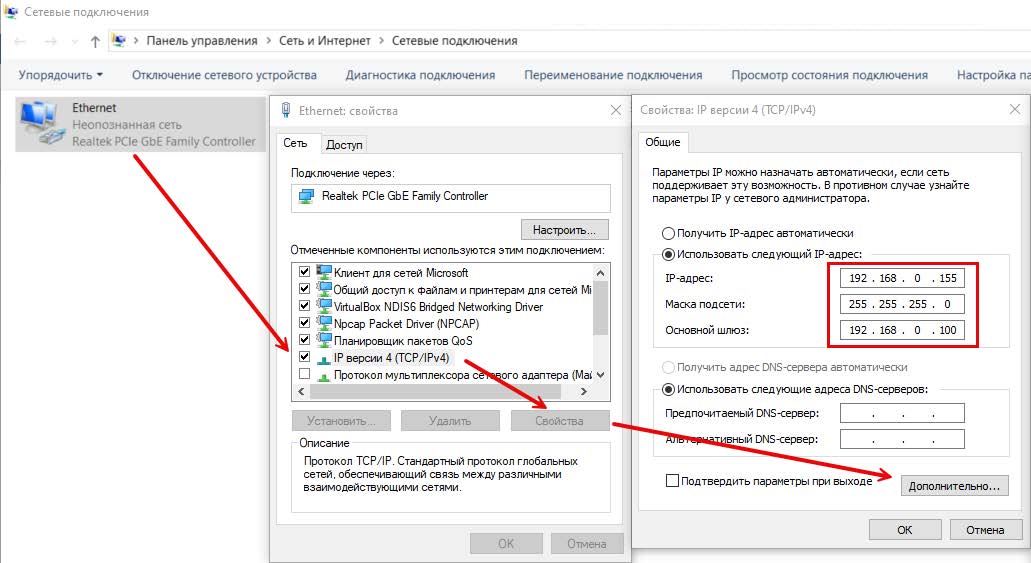
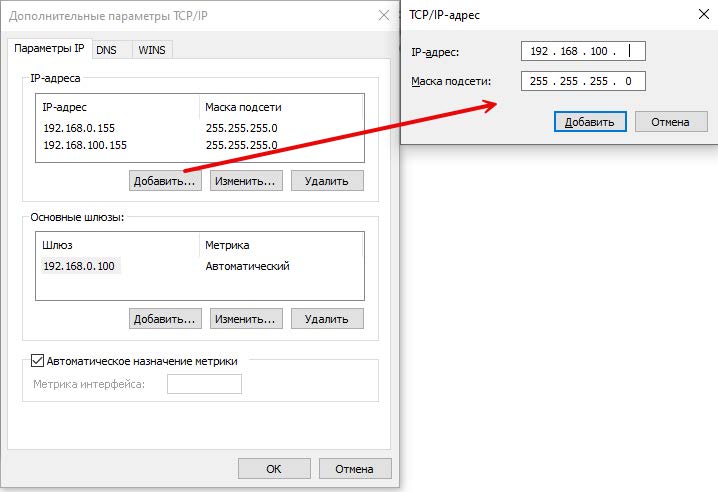
Чтобы перейти в WEB-интерфейс в поисковой строке нужно ввести адрес, например: http://192.168.100.100/setup.html
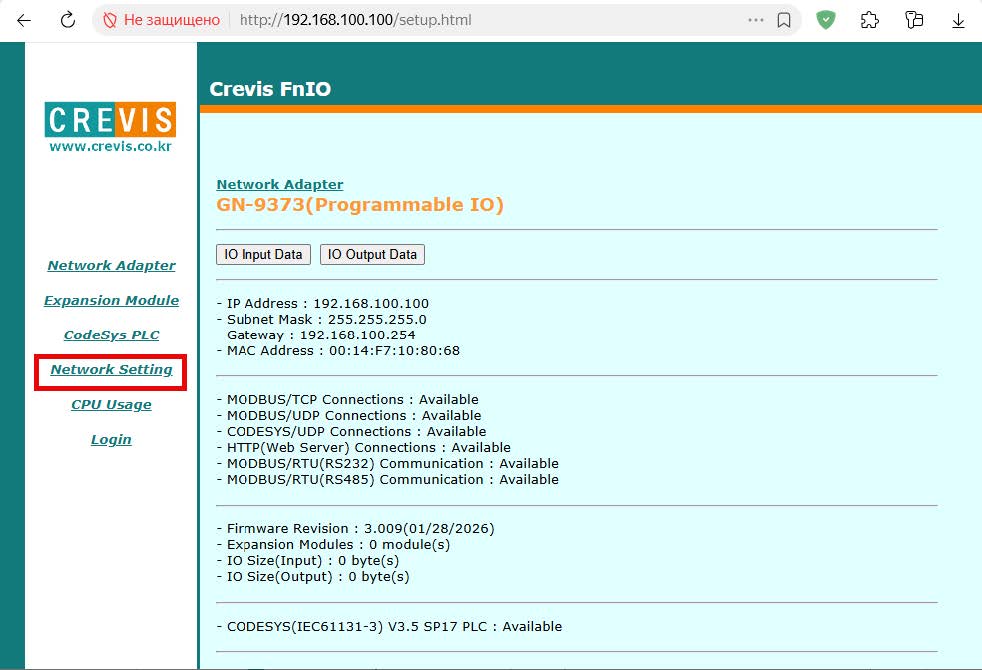
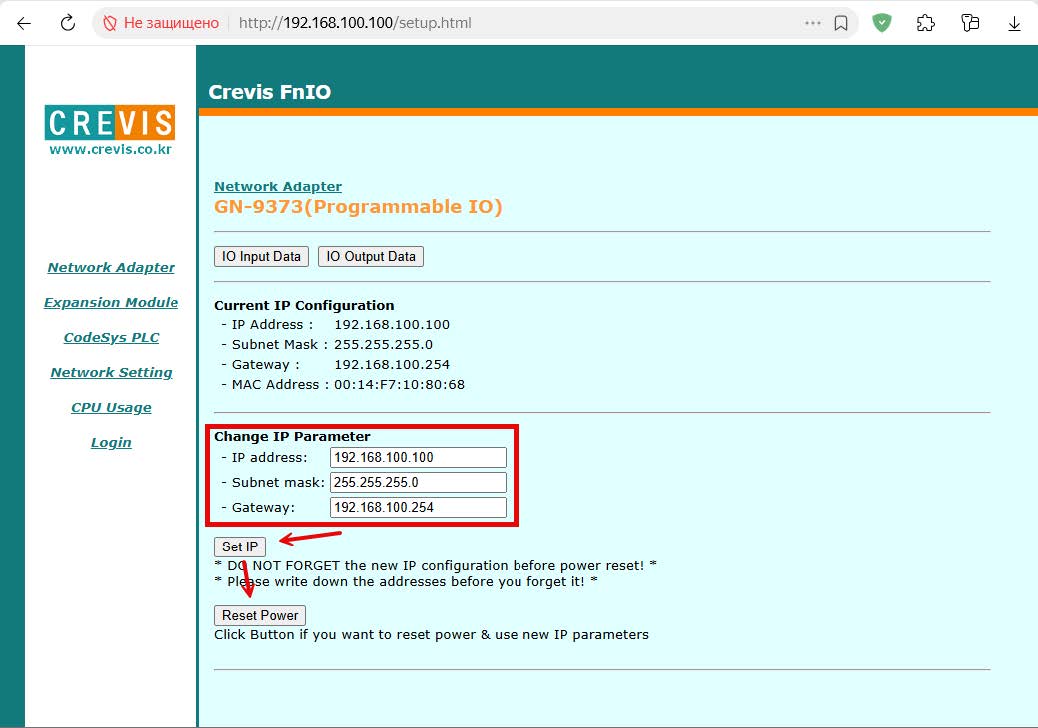
Изменим IP-адрес на 192.168.100.101:
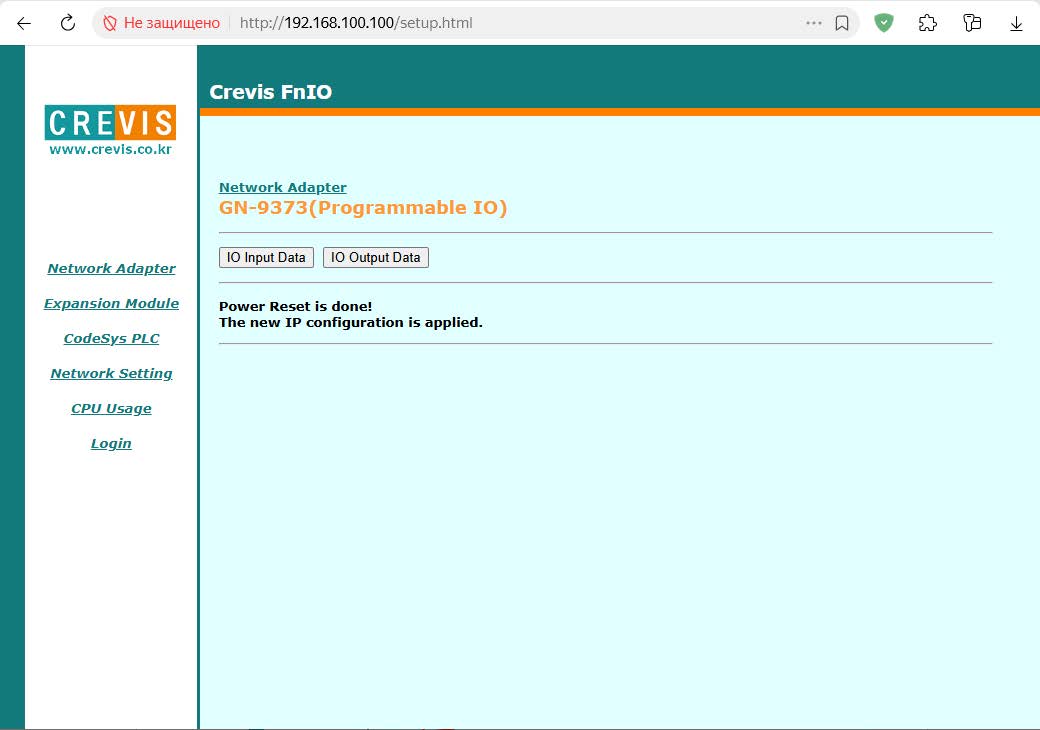
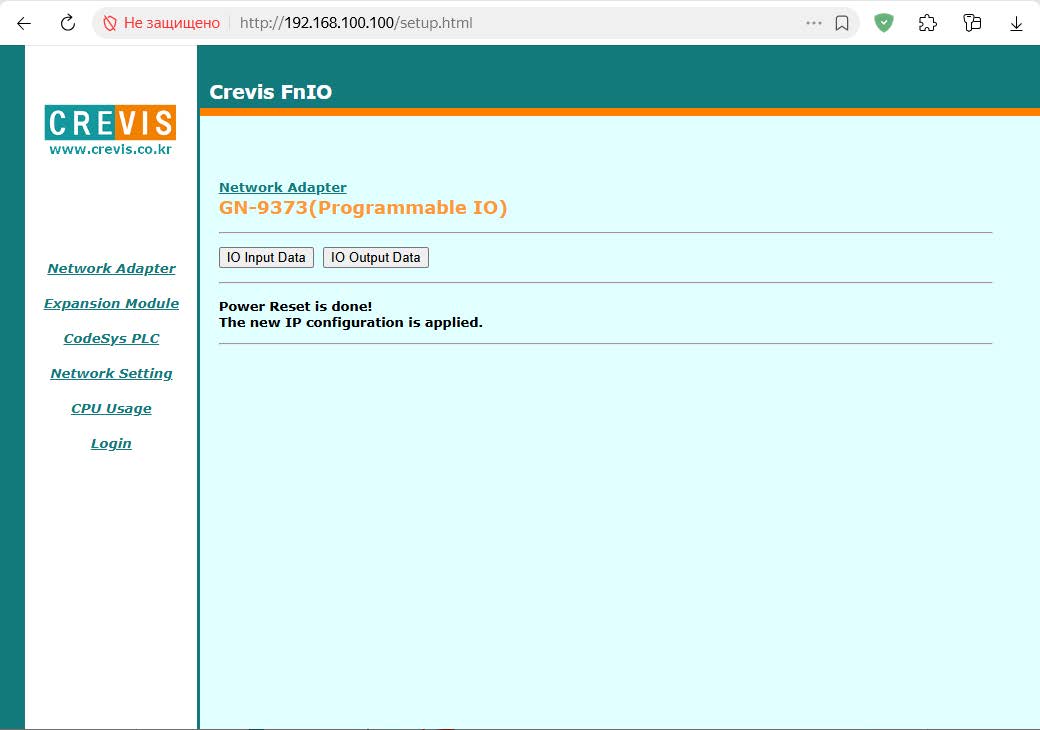
1.3. Изменение IP-адреса с помощью Modbus Protocol Messenger
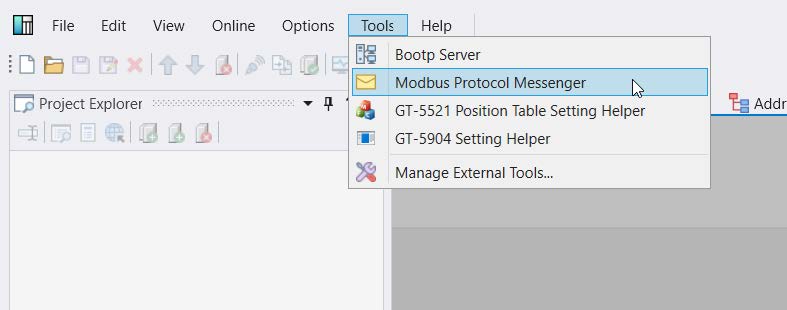
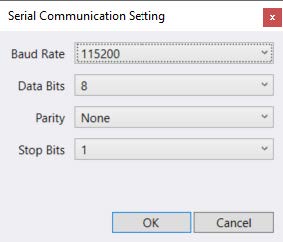
Подключение к ПЛК происходит по протоколу Modbus RTU, стандартные параметры протокола у ПЛК:
Читать и записывать параметры следует исходя данным таблицы заложенных адресов регистров Modbus:
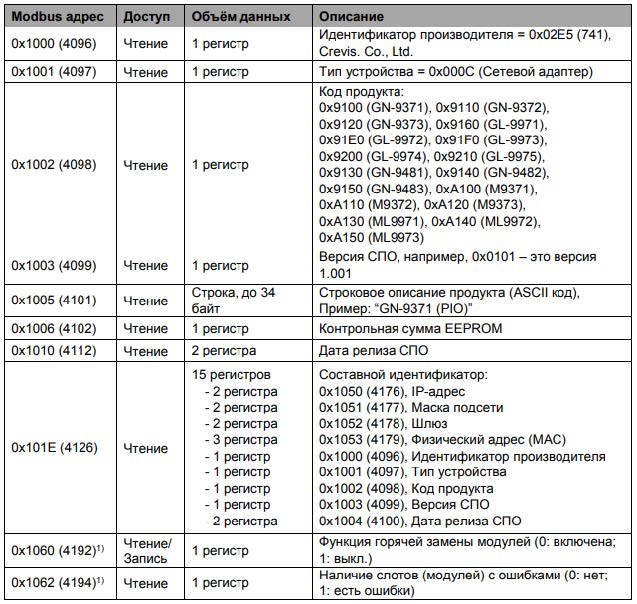
Несмотря на то, что для регистра 0х1050 (4176) указано только чтение, с помощью сервисного порта можно записать данные. Для чтения данных из регистров выбираем 03 функцию (Function Dec), адрес (Address Hex) и количество регистров (Quantity Dec) в разделе Request.
Стоит обратить внимание, что байты регистров изначально отображаются в «перевернутом» формате, например, если IP- устройства 192.168.0.100, то его запись будет выглядеть как 168 192 100 0. Записывать новый IP-адрес следует исходя из этой особенности в формате шестнадцатеричной системе (Hex).
В разделе Response можно выбрать формат отображения данных (удобный для чтения – Byte(Dec) с включенной функцией Swap Word):
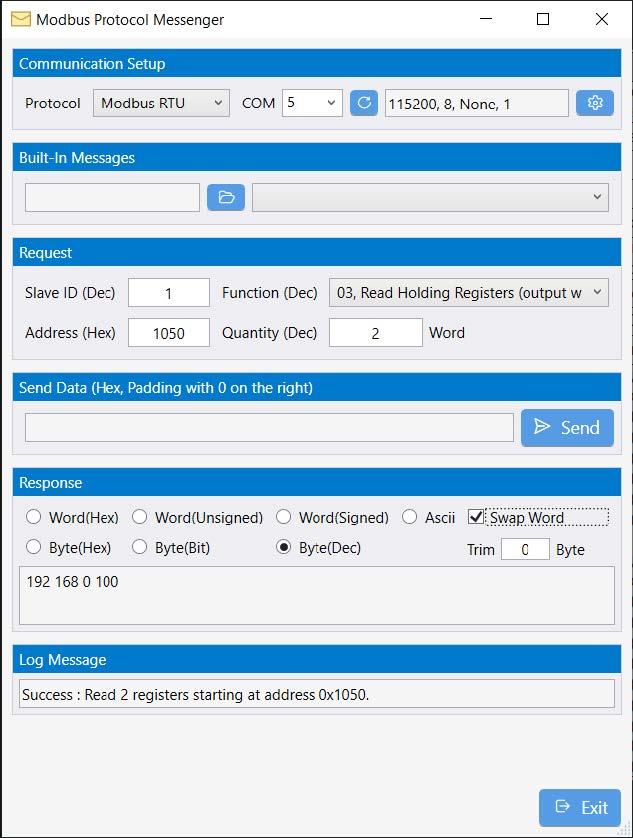
Пример записи:
Нужно изменить IP-адрес на 192.168.0.50. Выбираем код функции 16, длину и адрес регистров оставляем прежними. Переводим IP-адрес из десятичной формы записи в шестнадцатеричную и меняем местами байты регистров:
| То, что хотим записать | ||||
| Dec | 192 | 168 | 00 | 50 |
| Hex | C0 | A8 | 00 | 32 |
| Как будет выглядеть запись по протоколу Modbus RTU | ||||
| Dec | 168 | 192 | 50 | 00 |
| Hex | A8 | C0 | 32 | 00 |
*В раздел Send Data записываем: A8C0 3200. Для применения нового IP-адреса, необходимо перезагрузить ПЛК по питанию.
2. Проверка IP-адреса
Если сетевая карта находится в одной подсети с ПЛК, то узнать IP-адрес можно через ПО IOGuide 2:
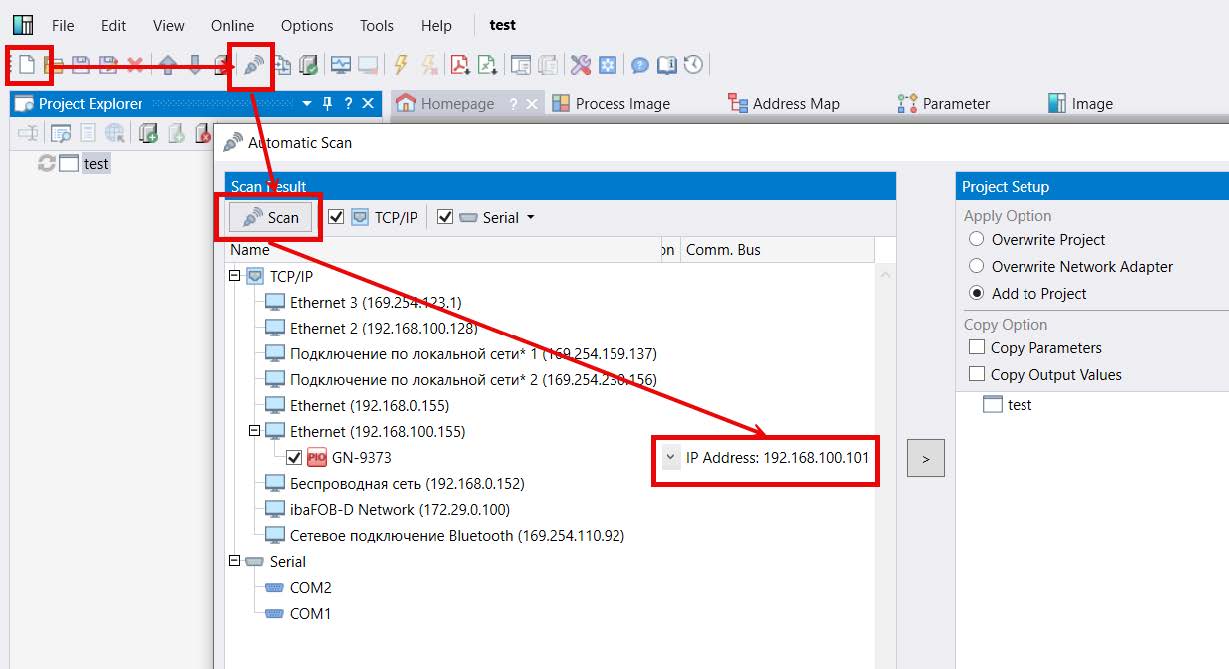
Необходимо создать проект и запустить автоматическое сканирование, ПО автоматически просканирует все хосты и найдет IP-адрес устройства.
Также можно выполнить сброс до заводских настроек, после которого будет стандартный IP-адрес (192.168.100.100). Чтобы произвести сброс, нужно удерживать кнопку RESET в течении 15 секунд, пока все индикаторы не начнут моргать красным и зеленым цветом, после чего нужно перезагрузить ПЛК по питанию.
ПРЕДУПРЕЖДЕНИЕ!!! Поскольку выполняется сброс до заводских, программа и все переменные удалятся
Инструкция по изменению IP-адреса на ПЛК CREVIS M-серии
1.1. Изменение IP-адреса с помощью BOOTP сервера в ПО IOGuide
При подаче питания на ПЛК в первые 40 секунд запускается BOOTP сервер, который находит устройства по MAC-адресу, таким образом, можно изменить IP-адрес находясь в разных подсетях с ПЛК. Для этого нужно воспользоваться ПО IOGuide 2, который можно бесплатно скачать на нашем сайте в разделе Документация и ПО -> Программное обеспечение:
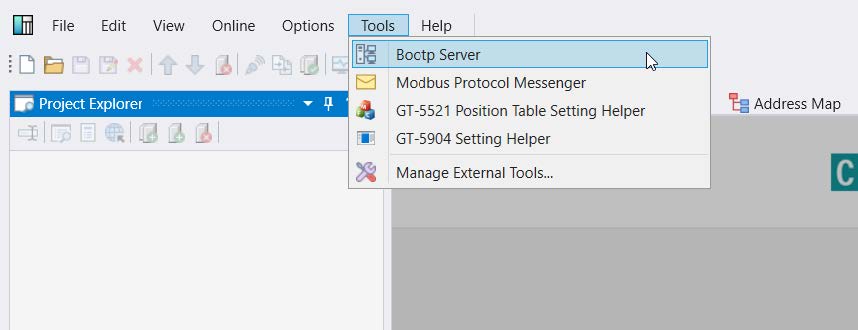
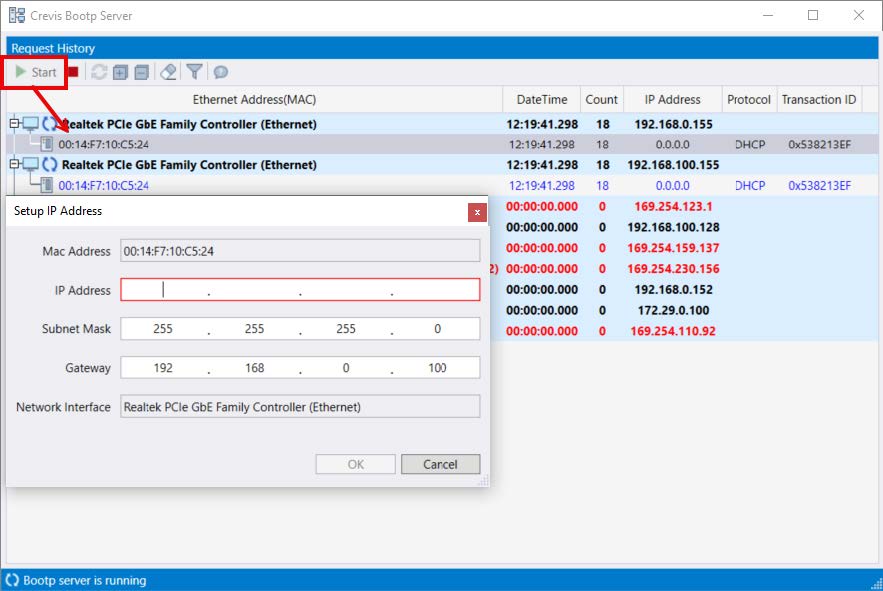
В открывшимся окне необходимо запустить сканирование и двойным кликом выбрать найденное устройство (MAC-адрес в программе будет соответствовать MAC-адресу на лицевой стороне ПЛК).
1.2. Изменение IP-адреса с помощью WEB-интерфейса
У всех устройств КРЕВИС заводской IP-адрес 192.168.100.100, но прежде, чем перейти к изменению IP-адреса через WEB-интерфейс необходимо убедиться, что сетевая карта, по которой происходит связь с ПЛК, находится в той же подсети (ххх.ххх.100.ххх). Для этого нужно проверить настройки сетевой карты и в случае рассогласования, добавить подсеть:
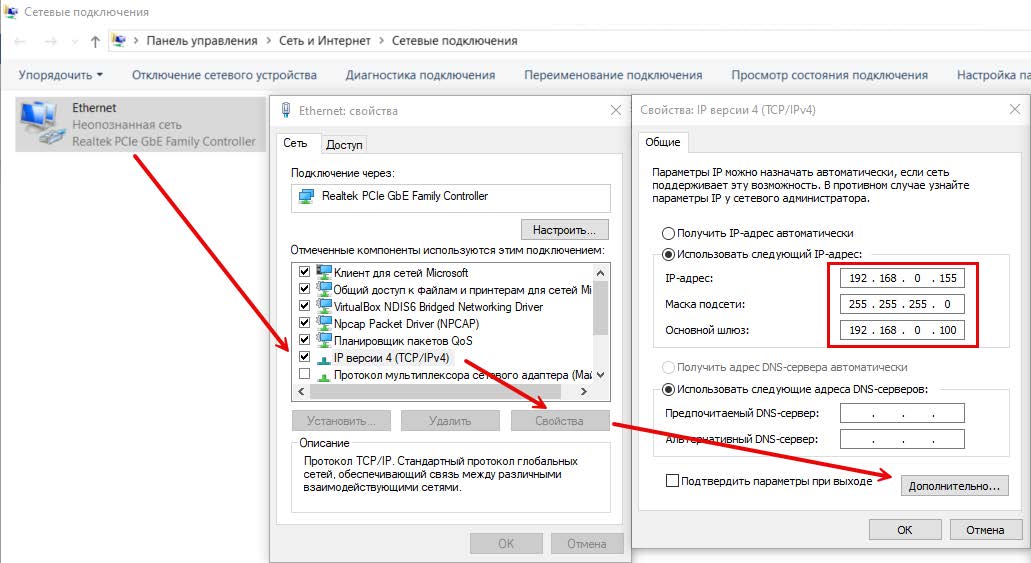
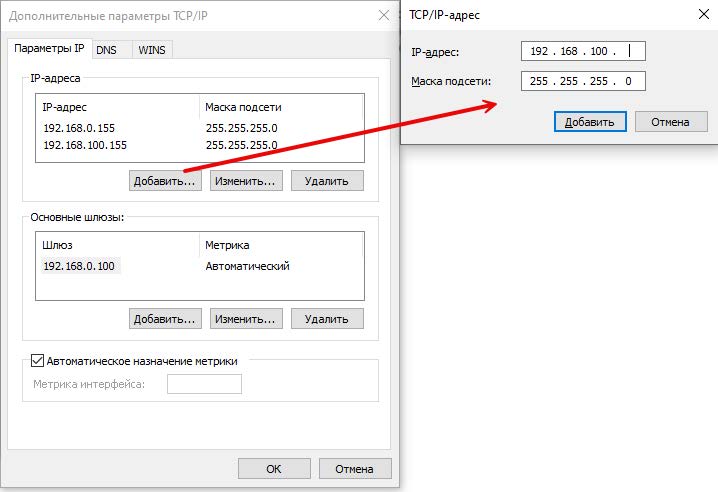
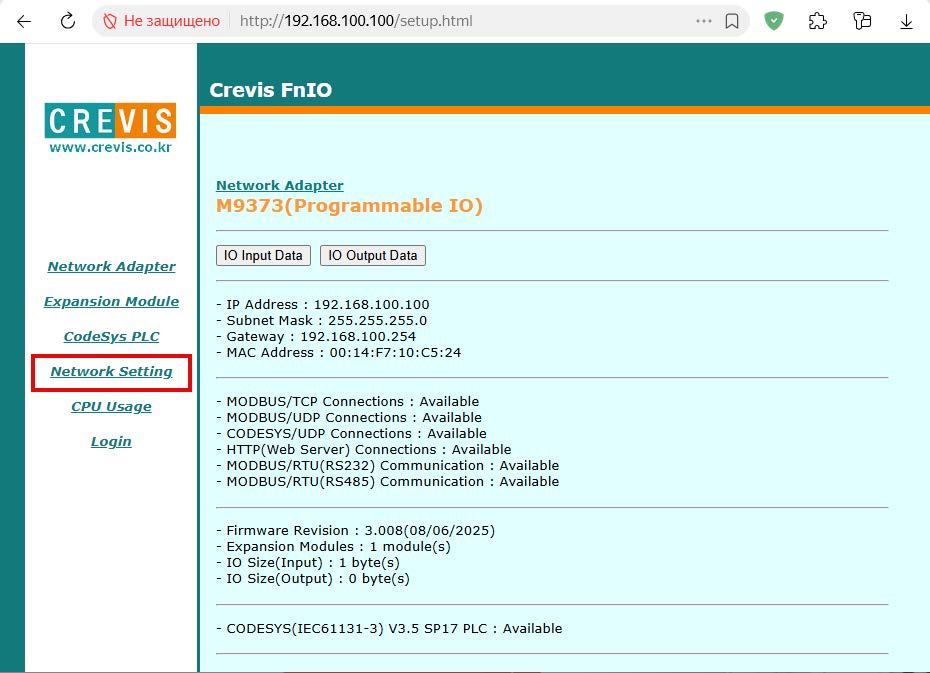
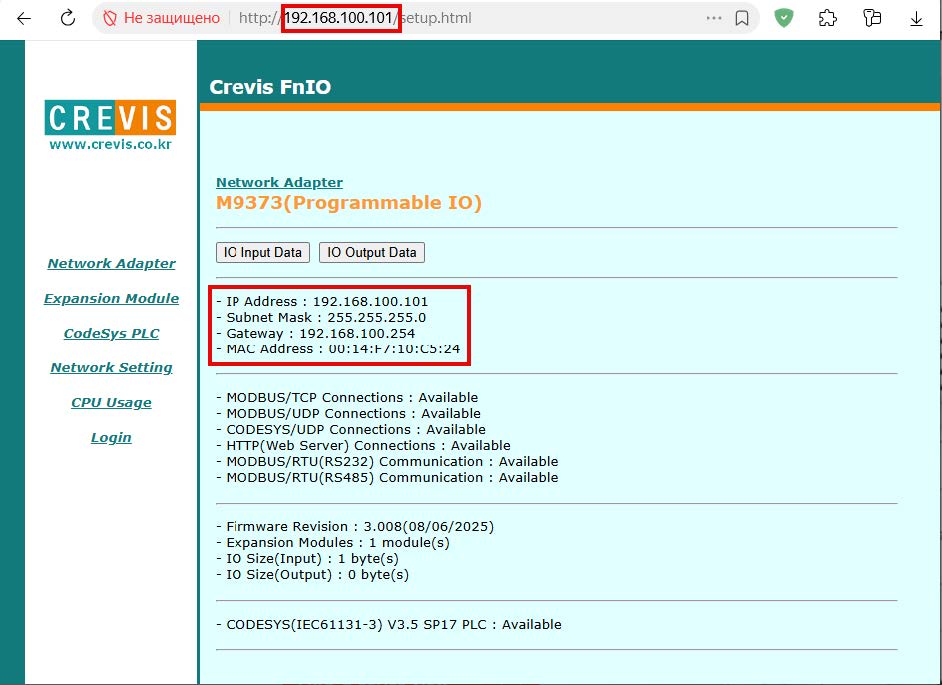
Чтобы перейти в WEB-интерфейс в поисковой строке нужно ввести адрес, например: http://192.168.100.100/setup.html
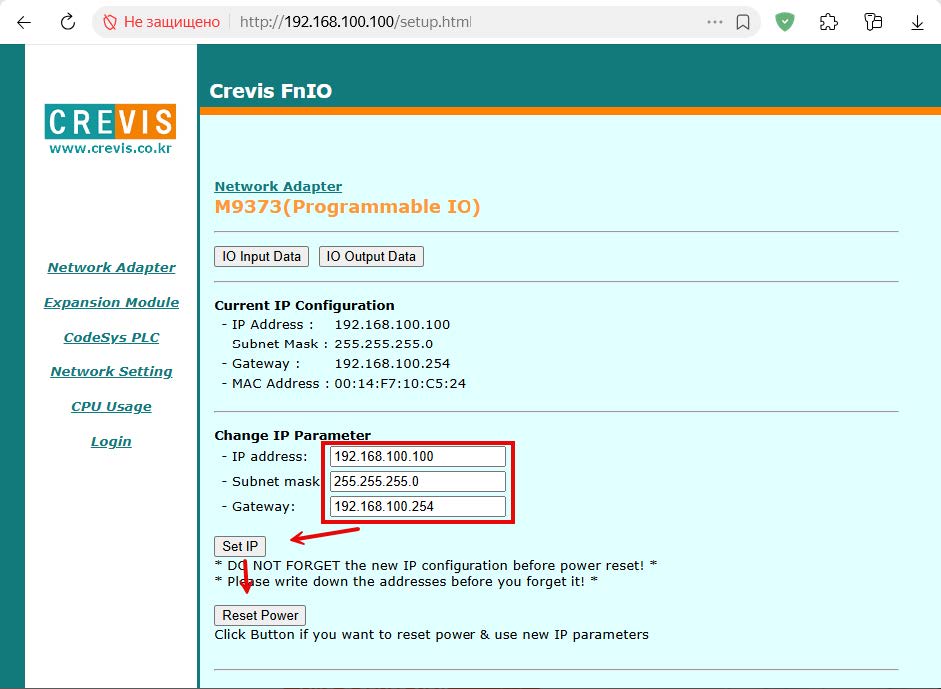
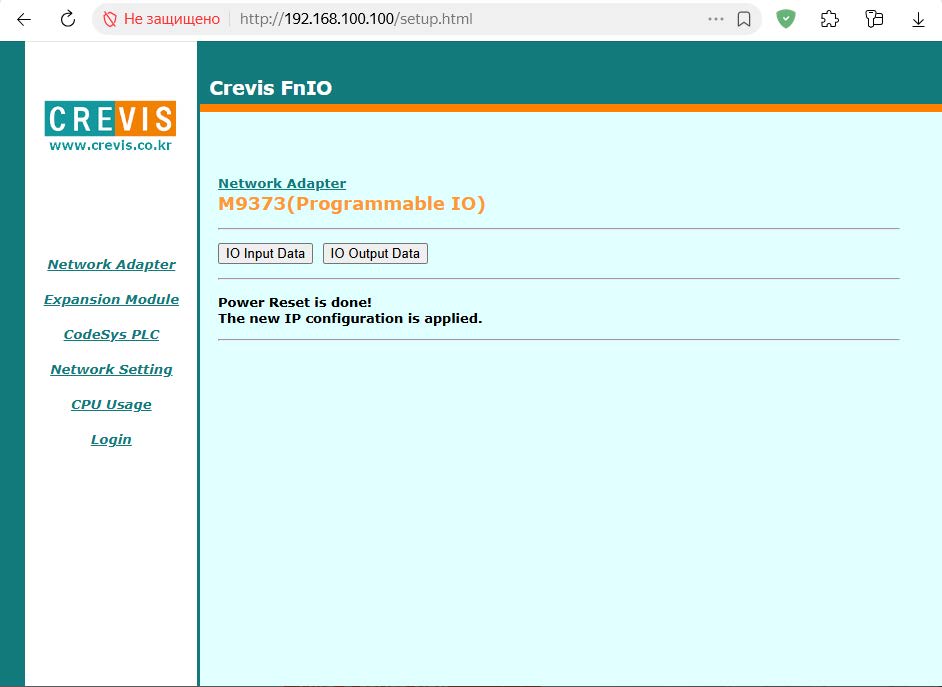
Изменим IP-адрес на 192.168.100.101:
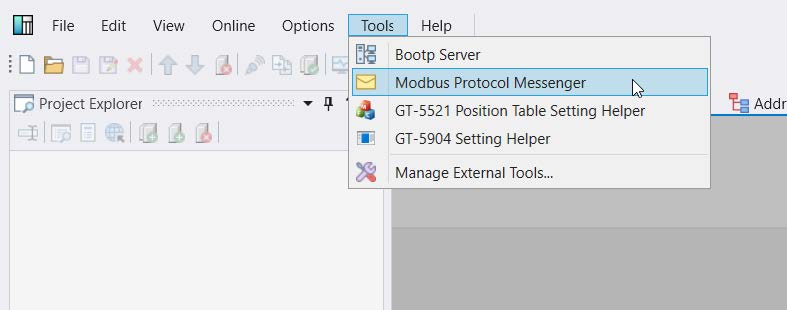
1.3. Изменение IP-адреса с помощью Modbus Protocol Messenger
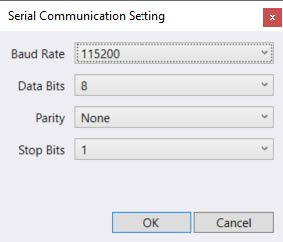
Подключение к ПЛК происходит по протоколу Modbus RTU, стандартные параметры протокола у ПЛК:
Читать и записывать параметры следует исходя данным таблицы заложенных адресов регистров Modbus:
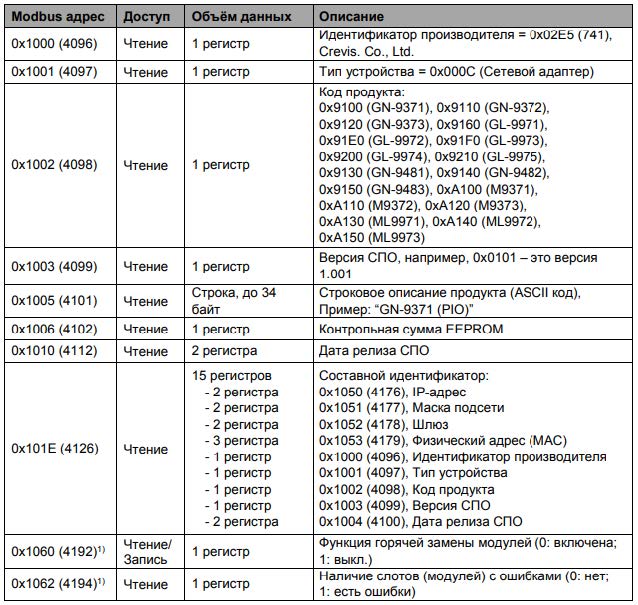
Несмотря на то, что для регистра 0х1050 (4176) указано только чтение, с помощью сервисного порта можно записать данные. Для чтения данных из регистров выбираем 03 функцию (Function Dec), адрес (Address Hex) и количество регистров (Quantity Dec) в разделе Request.
Стоит обратить внимание, что байты регистров изначально отображаются в «перевернутом» формате, например, если IP- устройства 192.168.0.100, то его запись будет выглядеть как 168 192 100 0. Записывать новый IP-адрес следует исходя из этой особенности в формате шестнадцатеричной системе (Hex).
В разделе Response можно выбрать формат отображения данных (удобный для чтения – Byte(Dec) с включенной функцией Swap Word):
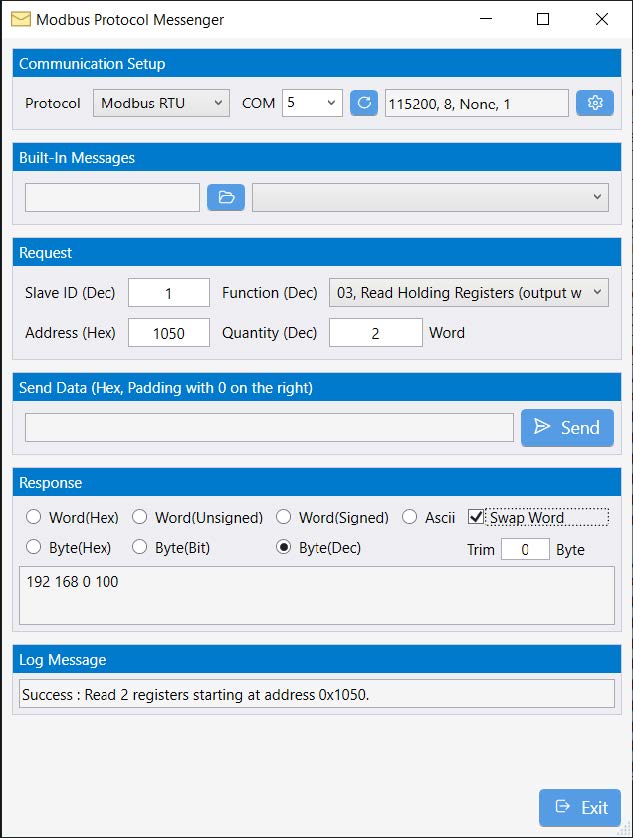
Пример записи:
Нужно изменить IP-адрес на 192.168.0.50. Выбираем код функции 16, длину и адрес регистров оставляем прежними. Переводим IP-адрес из десятичной формы записи в шестнадцатеричную и меняем местами байты регистров:
| То, что хотим записать | ||||
| Dec | 192 | 168 | 00 | 50 |
| Hex | C0 | A8 | 00 | 32 |
| Как будет выглядеть запись по протоколу Modbus RTU | ||||
| Dec | 168 | 192 | 50 | 00 |
| Hex | A8 | C0 | 32 | 00 |
*В раздел Send Data записываем: A8C0 3200. Для применения нового IP-адреса, необходимо перезагрузить ПЛК по питанию.
2. Проверка IP-адреса
Если сетевая карта находится в одной подсети с ПЛК, то узнать IP-адрес можно через ПО IOGuide 2:
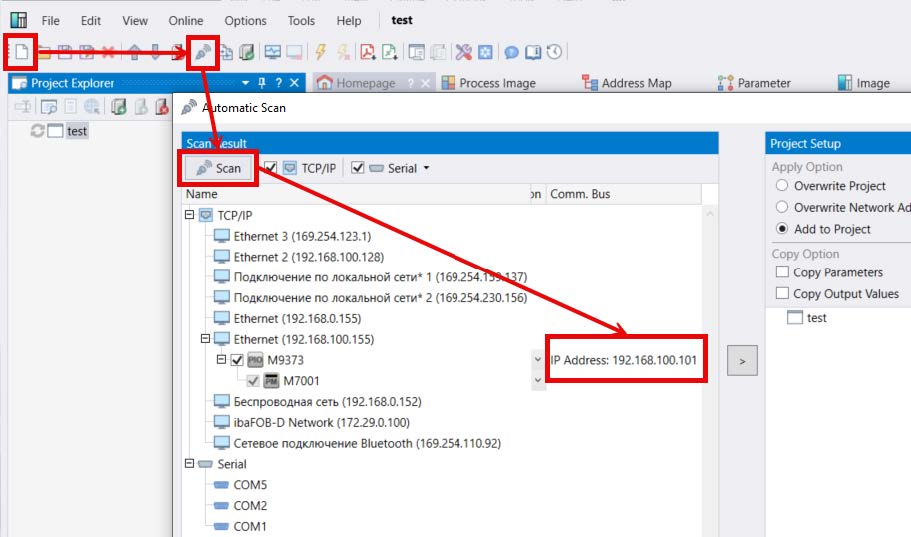
Необходимо создать проект и запустить автоматическое сканирование, ПО автоматически просканирует все хосты и найдет IP-адрес устройства.
Также можно выполнить сброс до заводских настроек, после которого будет стандартный IP-адрес (192.168.100.100). Чтобы произвести сброс, нужно удерживать кнопку RESET в течении 15 секунд, пока все индикаторы не начнут моргать красным и зеленым цветом, после чего нужно перезагрузить ПЛК по питанию.
ПРЕДУПРЕЖДЕНИЕ!!! Поскольку выполняется сброс до заводских, программа и все переменные удалятся
Инструкция по изменению IP-адреса на адаптере CREVIS G-серии
У адаптера присутствуют 10 DIP-переключателей, с помощью которых включаются следующие функции:
- Первые 8 DIP-переключателей, подписанные как «Lowest IP Address» задают хост IP-адрес устройства ххх.ххх.ххх.0 – 255, в соответствии с двоичной системой счисления;
- 9-ый DIP-переключатель «ON: Enable DHCP/BOOTP» включает BOOTP сервер;
- 10-ый DIP-переключатель «ON: Use Lowest IP Address with IP DIP value», устанавливает физическую настройку IP-адреса.
ПРЕДУПРЕЖДЕНИЕ!!! Состояние DIP-переключателей считывается при подаче питания. Для подтверждения нового положения DIP-переключателей, необходимо перезагрузить адаптер по питанию (если был включен) или подать питание (если был отключен).
1.1. Изменение IP-адреса с помощью BOOTP сервера в ПО IOGuide
Необходимо перевести 9-ый и 10-ый DIP-переключатели в состояние ON и OFF соответственно.
При подаче питания на адаптер в первые 40 секунд запускается BOOTP сервер, который находит устройства по MAC-адресу, таким образом, можно изменить IP-адрес находясь в разных подсетях с адаптером. Для этого нужно воспользоваться ПО IOGuide 2, который можно бесплатно скачать на нашем сайте в разделе «Документация и ПО -> Программное обеспечение»:
https://www.crevis.ru/downloads/soft/
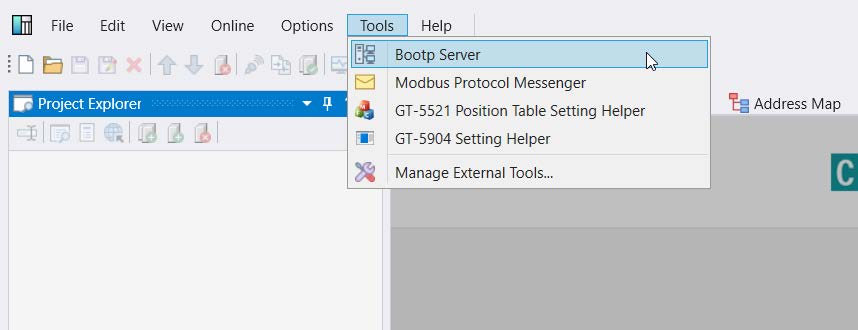
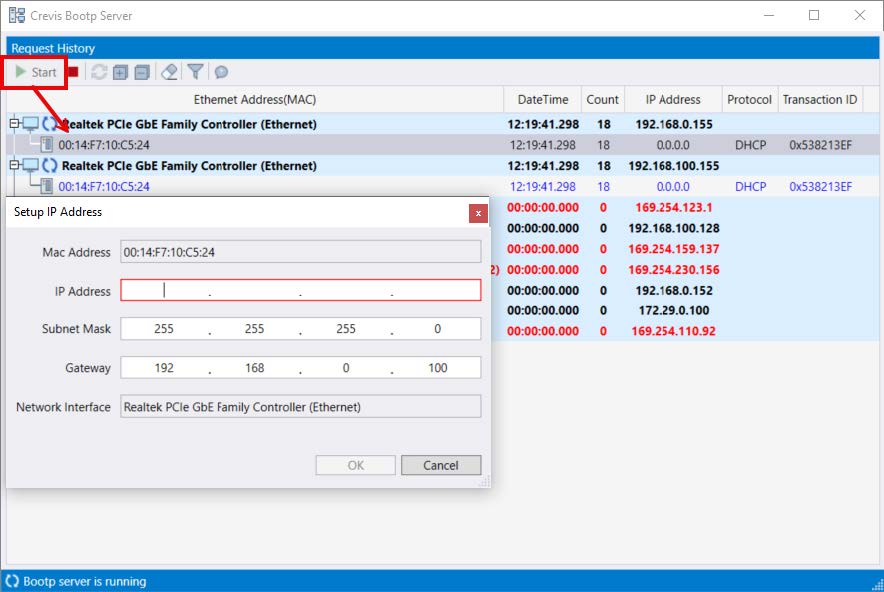
В открывшимся окне необходимо запустить сканирование и двойным кликом выбрать найденное устройство (MAC-адрес в программе будет соответствовать MAC-адресу на лицевой стороне адаптера).
1.2. Изменение IP-адреса DIP-переключателей
Первыми 8-ми задается хост IP-адреса в текущей подсети, а 10-ым DIP-переключателем отдается приоритет физической установке хоста IP-адреса.
Другими словами, в адаптере существует две области памяти для хранения IP-адреса, которая выбирается с помощью 9 и 10 DIP-переключателями:
| 9-OFF, 10-OFF | Приоритет отдается ранее настроенному IP-адресу с помощью BOOTP сервера (если такой настройки не производилось, то IP-адрес будет заводским), при этом BOOTP сервер выключен |
| 9-ON, 10-OFF | Приоритет отдается ранее настроенному IP-адресу с помощью BOOTP сервера, а также появляется возможность изменения IP-адреса аналогично способу 1 |
| 9-OFF, 10-ON | Приоритет отдается физической настройке IP-адреса с помощью первых 8-ми DIP-переключателей без изменения подсети |
| 9-ON, 10-ON | BOOTP сервер будет запущен, но настройка через него изменит только подсеть, а хост (последние цифры IP-адреса) будет задаваться первыми 8-ми DIP-переключателями не зависимо от того, что будет прописано в IOGuide 2 |
1.3. Изменение IP-адреса с помощью Modbus Protocol Messenger
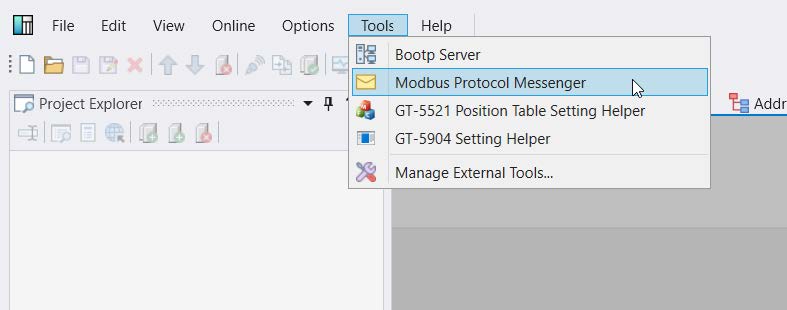
Подключение к адаптеру происходит по протоколу Modbus RTU, стандартные параметры протокола у адаптера:
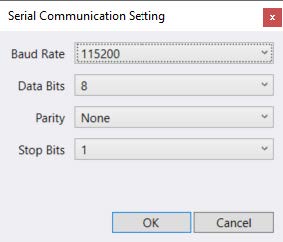
Читать и записывать параметры следует исходя данным таблицы заложенных адресов регистров Modbus:
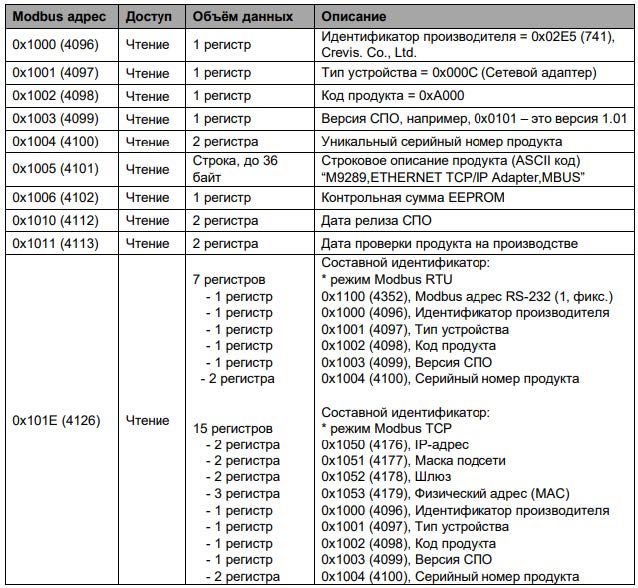
Несмотря на то, что для регистра 0х1050 (4176) указано только чтение, с помощью сервисного порта можно записать данные. Для чтения данных из регистров выбираем 03 функцию (Function Dec), адрес (Address Hex) и количество регистров (Quantity Dec) в разделе Request.
Стоит обратить внимание, что байты регистров изначально отображаются в «перевернутом» формате, например, если IP- устройства 192.168.0.100, то его запись будет выглядеть как 168 192 100 0. Записывать новый IP-адрес следует исходя из этой особенности в формате шестнадцатеричной системе (Hex).
В разделе Response можно выбрать формат отображения данных (удобный для чтения – Byte(Dec) с включенной функцией Swap Word):
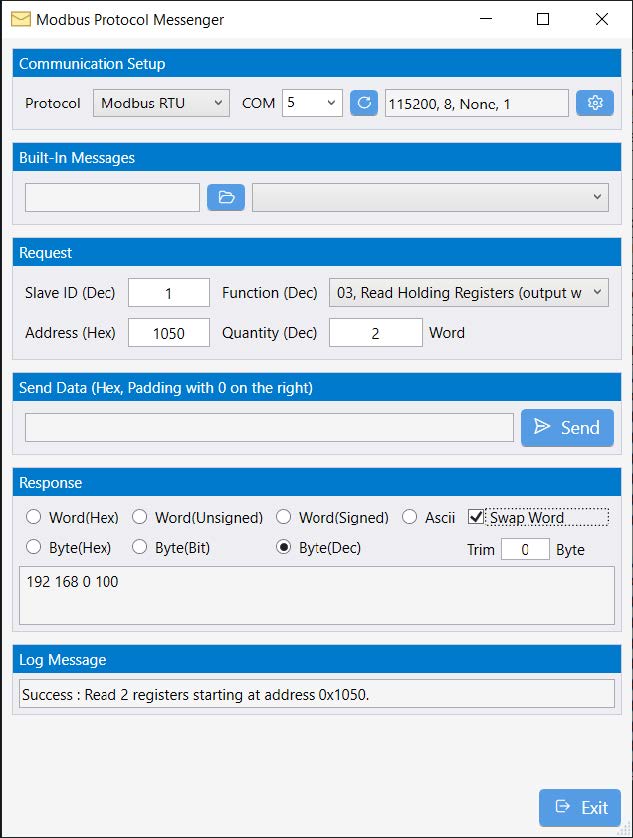
Пример записи:
Нужно изменить IP-адрес на 192.168.0.50. Выбираем код функции 16, длину и адрес регистров оставляем прежними. Переводим IP-адрес из десятичной формы записи в шестнадцатеричную и меняем местами байты регистров:
| То, что хотим записать | ||||
| Dec | 192 | 168 | 00 | 50 |
| Hex | C0 | A8 | 00 | 32 |
| Как будет выглядеть запись по протоколу Modbus RTU | ||||
| Dec | 168 | 192 | 50 | 00 |
| Hex | A8 | C0 | 32 | 00 |
*В раздел Send Data записываем: A8C0 3200. Для применения нового IP-адреса, необходимо перезагрузить адаптер по питанию.
Инструкция по изменению IP-адреса на адаптере CREVIS M-серии
У адаптера присутствуют 10 DIP-переключателей, с помощью которых включаются следующие функции:
- Первые 8 DIP-переключателей, подписанные как «Lowest IP Address» задают хост IP-адрес устройства ххх.ххх.ххх.0 – 255, в соответствии с двоичной системой счисления;
- 9-ый DIP-переключатель «ON: Enable DHCP/BOOTP» включает BOOTP сервер;
- 10-ый DIP-переключатель «ON: Use Lowest IP Address with IP DIP value», устанавливает физическую настройку IP-адреса.
ПРЕДУПРЕЖДЕНИЕ!!! Состояние DIP-переключателей считывается при подаче питания. Для подтверждения нового положения DIP-переключателей, необходимо перезагрузить адаптер по питанию (если был включен) или подать питание (если был отключен).
1.1. Изменение IP-адреса с помощью BOOTP сервера в ПО IOGuide
Необходимо перевести 9-ый и 10-ый DIP-переключатели в состояние ON и OFF соответственно.
При подаче питания на адаптер в первые 40 секунд запускается BOOTP сервер, который находит устройства по MAC-адресу, таким образом, можно изменить IP-адрес находясь в разных подсетях с адаптером. Для этого нужно воспользоваться ПО IOGuide 2, который можно бесплатно скачать на нашем сайте в разделе «Документация и ПО -> Программное обеспечение»:
https://www.crevis.ru/downloads/soft/
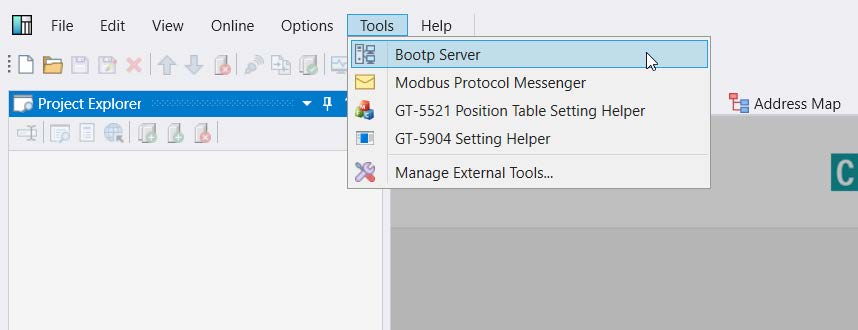
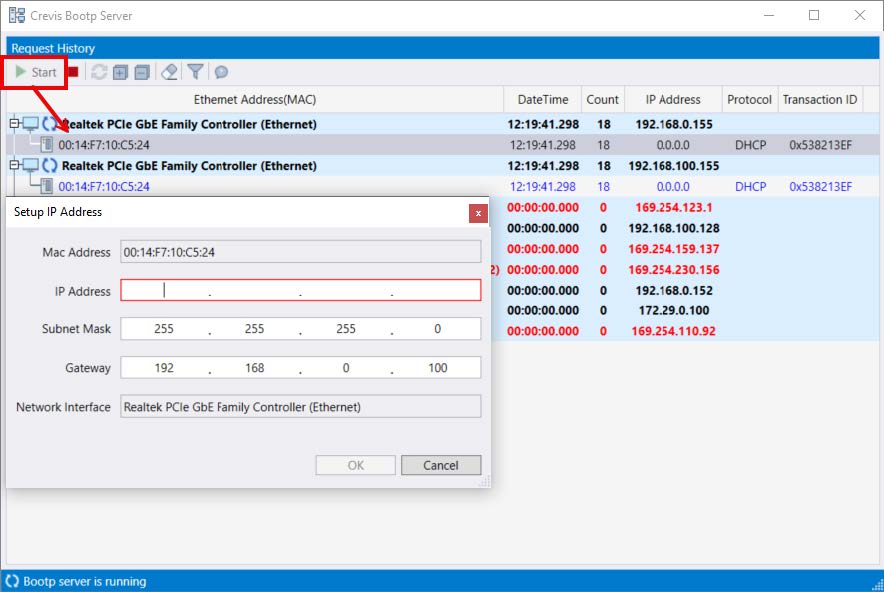
В открывшимся окне необходимо запустить сканирование и двойным кликом выбрать найденное устройство (MAC-адрес в программе будет соответствовать MAC-адресу на лицевой стороне адаптера).
1.2. Изменение IP-адреса DIP-переключателей
Первыми 8-ми задается хост IP-адреса в текущей подсети, а 10-ым DIP-переключателем отдается приоритет физической установке хоста IP-адреса.
Другими словами, в адаптере существует две области памяти для хранения IP-адреса, которая выбирается с помощью 9 и 10 DIP-переключателями:
| 9-OFF, 10-OFF | Приоритет отдается ранее настроенному IP-адресу с помощью BOOTP сервера (если такой настройки не производилось, то IP-адрес будет заводским), при этом BOOTP сервер выключен |
| 9-ON, 10-OFF | Приоритет отдается ранее настроенному IP-адресу с помощью BOOTP сервера, а также появляется возможность изменения IP-адреса аналогично способу 1 |
| 9-OFF, 10-ON | Приоритет отдается физической настройке IP-адреса с помощью первых 8-ми DIP-переключателей без изменения подсети |
| 9-ON, 10-ON | BOOTP сервер будет запущен, но настройка через него изменит только подсеть, а хост (последние цифры IP-адреса) будет задаваться первыми 8-ми DIP-переключателями не зависимо от того, что будет прописано в IOGuide 2 |
1.3. Изменение IP-адреса с помощью Modbus Protocol Messenger
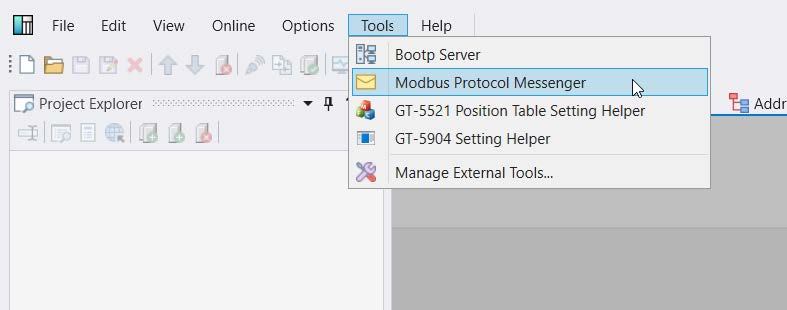
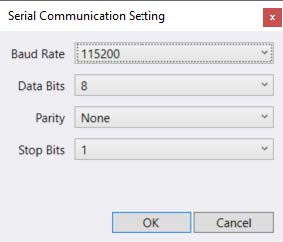
Подключение к адаптеру происходит по протоколу Modbus RTU, стандартные параметры протокола у адаптера:
Читать и записывать параметры следует исходя данным таблицы заложенных адресов регистров Modbus:
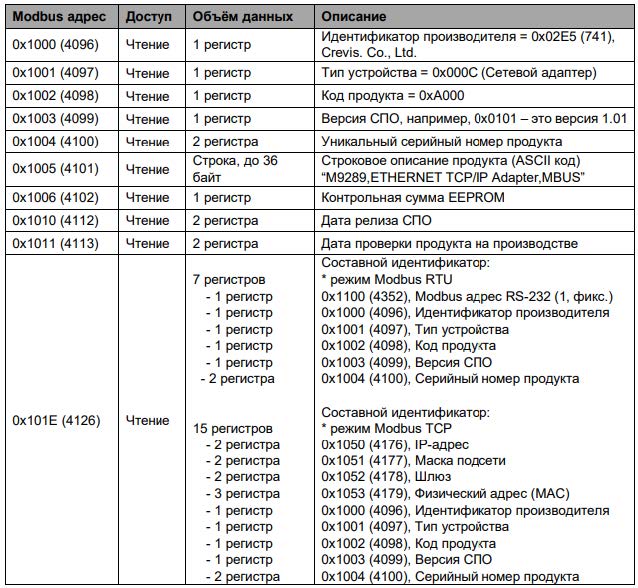
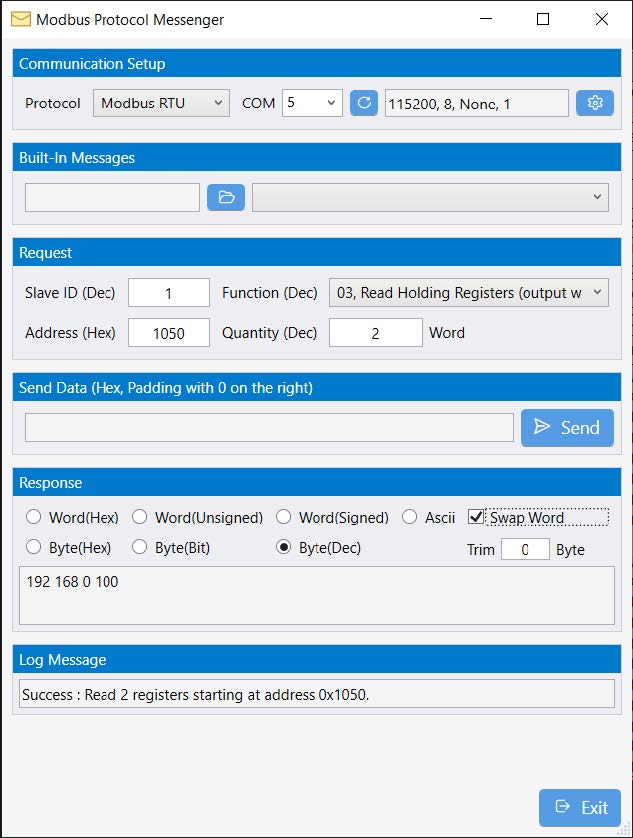
Несмотря на то, что для регистра 0х1050 (4176) указано только чтение, с помощью сервисного порта можно записать данные. Для чтения данных из регистров выбираем 03 функцию (Function Dec), адрес (Address Hex) и количество регистров (Quantity Dec) в разделе Request.
Стоит обратить внимание, что байты регистров изначально отображаются в «перевернутом» формате, например, если IP- устройства 192.168.0.100, то его запись будет выглядеть как 168 192 100 0. Записывать новый IP-адрес следует исходя из этой особенности в формате шестнадцатеричной системе (Hex).
В разделе Response можно выбрать формат отображения данных (удобный для чтения – Byte(Dec) с включенной функцией Swap Word):
Пример записи:
Нужно изменить IP-адрес на 192.168.0.50. Выбираем код функции 16, длину и адрес регистров оставляем прежними. Переводим IP-адрес из десятичной формы записи в шестнадцатеричную и меняем местами байты регистров:
| То, что хотим записать | ||||
| Dec | 192 | 168 | 00 | 50 |
| Hex | C0 | A8 | 00 | 32 |
| Как будет выглядеть запись по протоколу Modbus RTU | ||||
| Dec | 168 | 192 | 50 | 00 |
| Hex | A8 | C0 | 32 | 00 |
*В раздел Send Data записываем: A8C0 3200. Для применения нового IP-адреса, необходимо перезагрузить адаптер по питанию.